ASP.NET MVC: Как сделать PagedList на AJAX?
В этой статье я покажу как сделать PagedList в MVC страницы которого можно переключать с использованием AJAX. В статье использованы мои собственные NuGet-пакеты, которые Вы можете с легкостью установить в свой проект и использовать их и вдоль, и поперек.
Вступление
В прошлой статье я показал как в MVC3 сделать PagedList, а в этой, которая является тематическим продолжением предыдущей, я покажу как сделать смену страниц этого самого PagedList при помощи AJAX. Итак, если Вы откроете предыдущую статью, то увидите обновление в конце, которое было добавлено чуть позже, чем сама статья. В этом обновлении я сказал, что подготовил NuGet-пакет PagedListExt, для разбивки коллекции на страницы. Сегодня я обновил пакет до версии 0.2.7 добавив поддержку AJAX при смене страниц и поправил немного генерируемы html-код для пейджера.
Новый PagedList
Давайте создадим новый MVC3 проект с использованием Razor. Теперь установим требуемые пакеты. Во-первых, установим пакет с демонстрационными данными:
PM> Install-Package SampleData
Результат работы данной команды в консоли:
PM> Install-Package SampleData
Successfully installed 'SampleData 1.0.4'.
Successfully added 'SampleData 1.0.4' to MvcApplication3.
Во-вторых, установим обновленный пакет с пейджингом:
PM> Install-Package PagedListExt
Результат работы этой команды в консоли:
PM> Install-Package PagedListExt
Successfully installed 'PagedListExt 0.2.7'.
Successfully added 'PagedListExt 0.2.7' to MvcApplication3.
Примечание:Вы можете установить пакеты и другим способом, который описан в другой статье.
Пакеты установлены, пришло время кодировать, правда надо сказать, совсем немного.
Готовим Controller
В файл HomeController.cs добавим следующий код, который обрабатывает ActionResult от метода Index:
public ActionResult Index(int? id)
{
    int currentPage = id ?? 1;
    ViewBag.Message = "Welcome to ASP.NET MVC!";
    List<Person> list = SampleData.People.GetPeople();
    PagedList<Person> result = list.AsQueryable().ToPagedList<Person>(currentPage);
    if (Request.IsAjaxRequest())
    {
        return PartialView("PesonPagedList", result);
    }
    return View(result);
}
Чтобы заработал код надо добавить namespace:
using SampleData;
using Calabonga.Mvc.Extentions;
По сравнению с кодом в предыдущей статье появились изменения, смотрите строки 7-10.
Готовим Html
Теперь внесем изменения в код файла Index.cshtml, который лежит в папке Views/Home/. Код должен выглядеть примерно таким образом:
@model PagedList<SampleData.Person>
@{
    ViewBag.Title = "Index";
}
<h2>
    Index</h2>
<p>
    Total: @Model.TotalCount
    <br />
    Page size: @Model.PageSize</p>
<div id="target">
    @Html.Partial("PesonPagedList", @Model)
</div>
Про код в строке 12 поговорим позже. Теперь давайте добавим в папку Views/Home/ новое представление, которое, как Вы уже наверное заметили присутствует в файле HomeController.cs в строке 12 (о котором я обещал поговорить).
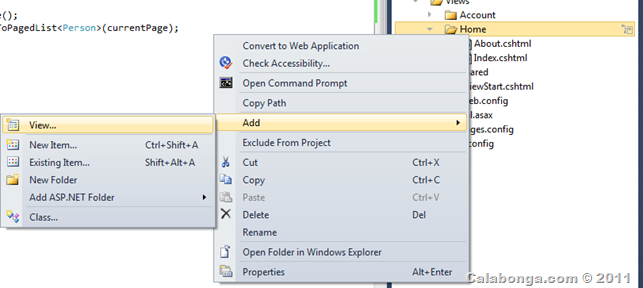
Название для представления напишите PesonPagedList и обязательно поставьте галку напротив “Create as partial view” параметра. Нажмите Add и исходный код замените на следующий:
@model PagedList<SampleData.Person>
<ul>
    @foreach (SampleData.Person pers in Model)
 {<li>
     @Html.DisplayFor(x => pers.Name)
     @Html.DisplayFor(x => pers.Weight)
     @Html.DisplayFor(x => pers.Gender)
     @Html.DisplayFor(x => pers.Age)</li>
 }
</ul>
<p>
    @Ajax.PagerForPagedList(Model.PageIndex, Model, "pager","target","wait")
</p>
<div id="wait" style="display:none">
Ждите... <img src='@Href("~/Content/Images/ajax-loader.gif")' alt="Ждите..."/>
</div>
Обратите внимание на 15 строку, а именно использование gif-анимации (файл ajax-loader.gif) для отображения процесса “перелистывания” страниц. Обратите внимание на строку 12. В этом коде мы используем построитель страниц пейджера. Параметр “target” указывает в какой DOM-объект поместить результат работы Ajax-запроса, параметр “wait” – это идентификатор DOM-объекта, которой требуется показать пока идет обработка ajax-запроса и, наконец, параметр “pager” указывает на CSS-стиль для пейджера. Набор этих стилей находится в файле Pager.css, которой лежит в папке Content. Этот файл был добавлен в наш проект пакетом PagedListExt. Нам потребуется только подключить его к проекту в файле Views/Shared/_Layout.cshtml. Для этого добавьте строку номер 5:
<head>
 <meta charset="utf-8" />
 <title>@ViewBag.Title</title>
 <link href="@Url.Content("~/Content/Site.css")" rel="stylesheet" type="text/css" />
 <link href="@Url.Content("~/Content/Pager.css")" rel="stylesheet" type="text/css" />
 <script src="@Url.Content("~/Scripts/jquery-1.5.1.min.js")" type="text/javascript" />
 <script src="@Url.Content("~/Scripts/modernizr-1.7.min.js")" type="text/javascript" />
</head>
Ну, и раз уже начали работать с этим файлом давайте добавим еще один скрипт, который потребуется для AJAX-запросов. Между строкой номер 7 и 8 предыдущего кода вставьте следующий код:
<script src="@Url.Content("~/Scripts/jquery.unobtrusive-ajax.min.js")"
                type="text/javascript"></script>
Сохраните и закройте файл _Layout.cshtml.
Откомпилируйте проект и запустите. Вуаля! У нас есть PagerList, который может переключать страницы при помощи технологии Ajax.

P.S.: да прибудет сила debug’а с вами!